
Tutorial Android : Memindahkan Aplikasi ke SD Card Dengan Move2SD Enabler


Ada yang menyarankan menggunakan A2SDGUI, Link2SD, App2SD, dan Move2SD Enabler. Dari keempatnya, yang mempunyai tingkat keberhasilan dan hasil yang optimal ialah Move2SD Enabler (menurut saya lho yaw). Ketika akan mengunduhnya melalui Android Market, ternyata Move2SD Enabler tidak support dengan perangkat saya, entah mungkin karena saya menggunakan Gingerbread. Setelah mencari referensi versi offline’nya, akhirnya dapat juga. Bagaimana cara penggunaannya..??? Yuk simak tutorialnya :

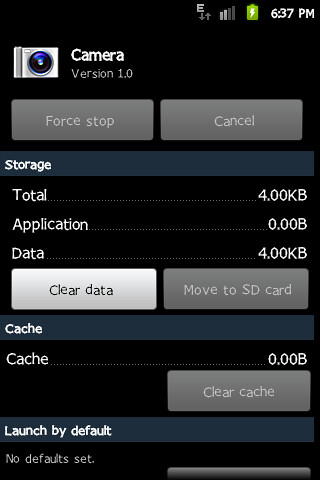
1. Syarat untuk menggunakan aplikasi ini ialah perangkat kita harus sudah di root dulu, kalau belum tau caranya, silahkan baca disini. Kalau belum menginstall aplikasi ini, biasanya aplikasi yang setelah diinstall tidak bisa dipindahkan ke SD Card, dimana tombol untuk Move to SD Card dinonaktifkan oleh sistem.
2. Download dulu MoveSD Enabler versi offline’nya disini.

3. Setelah selesai didownload, ekstrak file Move2SD_Enabler.zip di sembarang tempat.

4. Copy file hasil ekstrak tersebut (Move2SD Enabler.apk) ke SD Card, dan seperti biasa taruh di direktori paling atas agar mudah untuk mencarinya.
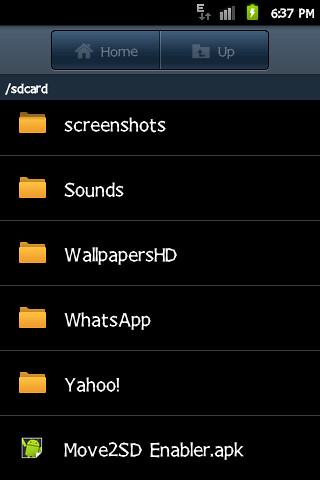
5. Sekarang saatnya untuk menginstall aplikasi tersebut, dengan cara masuk ke My File > pilih Move2SD Enabler.apk. Setelah selesai melakukan instalasi, restart perangkat/smartphone.

6. Maka akan muncul icon aplikasi Move2SD Enabler, dan jalankan aplikasinya. Aplikasi ini akan mengharuskan kita mengaktifkan mode USB Debungging dan meminta hak access super user/root, pilih Enable jika kita belum mengaktifkan mode USB Debungging.

7. Setelah itu, pilih I’ve read it > Next. Maka akan muncul 3 pilihan yaitu Auto, Internal, dan External. Pilih yang External dan klik Apply.

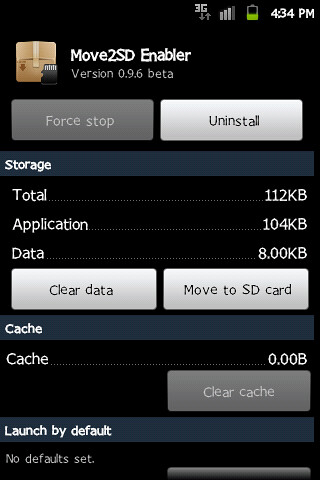
8. Selesai sudah proses untuk mengaktifkan fitur Move to SD Card ini. Untuk memindahkan aplikasi dari memori internal ke SD Card, silahkan masuk ke Settings > Applications > Manage Applications. Pilih salah satu aplikasi, maka tombol Move to SD Card akan aktif.
OK deh, sekian tutorial singkat tentang cara memindahkan aplikasi ke SD Card dengan Move2SD Enabler. Semoga bisa bermanfaat untuk rekan-rekan yang lagi asik mengoprek perangkat Androidnya.

Sumber: Disini

Comments

Popular posts from this blog

TWRP FOR SAMSUNG GALAXY TAB 3V SM-T116NU

Sekilas mengenai TWRP ini merupakan custom recovery advanced yang kegunaannya antara lain sebagai pengganti recovery bawaan. Apa yang diunggulkan dari recovery ini? Karena terbatasnya fitur recovery bawaan maka TWRP memiliki fitur yang lebih beragam, diantaranya : 1. Backup sistem 2. Restore sistem 3. Partisi memori eksternal 4. Hapus cache 5. Hapus rom 6. Dan lainnya Fitur favorite saya dari TWRP ini yaitu backup & restore sistem / ROM. Jadi sebelum mengoprek lebih jauh, saya sudah menyiapkan sistem cadangan jika terjadi kendala yang tidak diinginkan pada tab saya.

Cara Root Galaxy Ace3 / S7270 | How To Root Galaxy Ace 3 / S7270

Setelah googling beberapa kali akhirnya nemu juga cara root HP yang satu ini, sebelumnya gagal dikarenakan tidak semua flashable zip cocok untuk diterapkan untuk perangkat ini. Berikut caranya: 1) Langkah pertama aktifkan mode usb debugging. Caranya: Buka menu setting Pilih More Pilih Menu About Device Tap 10x pada bagian Build Number Akan muncul menu Developer Option pada bagian More tadi Ceklist pada bagian USB Debugging Selesai   2) Tahap berikutnya instal CWM . Caranya : Install CWM Masuk Ke mode "Download Mode" Dengan cara matikan HH kamu, kemudian dalam kondisi benar benar mati Pencet tombol berikut bergiliran (Volume down + Home + Power) Tahan selama -+ 3 Detik, lalu pilih continue dengan menekan tombol volume up. Kemudian : Download Odin & Install di PC kamu terlebih dahulu. Disini   Install Odin di PC kamu Download CWM Disini Pastikan muncul tulisan 0:[COM17] / sejenisnya Pastikan sudah terinstal usb driver di pc kamu. (Cari usb driver s...

Cara Membuka Mediafire di Handphone Android

Sobat rizky mungkin anda memiliki masalah yang sama seperti saya. Butuh mendownload file dari link Mediafire namun hanya muncul blankscreen berwarna putih saja. Postingan kali ini saya akan membagikan bagaimana cara mendownload file dari Mediafire tersebut dengan bantuan browser, yaitu Browser Dolphin HD. Langsung saja download di GP atau Google Play di perangkat kamu. Link Disini Cara pakai : Download Dolphin Browser® HD Buka Dolphin Browser® HD Buka Menu Setting Ganti settingan menjadi desktop mode Selesai Bagaimana mudah bukan? Jangan lupa untuk bergabung dengan page facebook saya, tempat berbagai tutorr mengenai Android, dan tips trik lainnya. Salam Rizky Insides

Widget Musik